你是否正对着电脑,为时断时续的WiFi信号而抓狂?视频会议卡成PPT,在线游戏高延迟掉线,甚至网页都要加载半天——电脑WiFi信号差已经成了影响现代数字生活的常见顽疾。别急着责怪运营商,很多时候问题就出在我们身边。要彻底解决它,我们需要像侦探一样,从多个维度进行系统性排查。
第一步:从源头排查——路由器与网络环境
当电脑出现WiFi问题,首先应该检查的不是电脑本身,而是信号的“发射塔”——路由器及其所在环境。这是最基础,也最容易被忽略的一环。

1. 路由器的物理位置与摆放
- 居中且高处放置:尽量将路由器放在房屋中央、开阔且较高的位置(如柜子顶部),避免藏在角落、抽屉里或地面。信号是向四周扩散的,中心位置能最均衡地覆盖全屋。
- 远离干扰源:让路由器远离微波炉、蓝牙设备、无线电话、承重墙和大型金属物体。这些都会严重吸收或干扰WiFi信号。
- 有人会说:“我家房子不大,放哪里差别不大吧?” 其实不然,即便小户型,一堵承重墙也足以让信号衰减大半。不妨做个实验:将路由器移动半米,用电脑测速软件看看信号强度变化,你会惊讶于位置的魔力。
2. 路由器信道拥堵与设置优化
如今家家都有WiFi,信道拥堵如同无线频率上的“堵车”。
- 登录路由器后台:在浏览器地址栏输入路由器IP(通常是192.168.1.1或192.168.0.1),使用管理员账号密码登录。
- 更改无线信道:在无线设置中,将2.4GHz频段的信道从“自动”改为1、6、11这三个互不干扰的信道之一。你可以使用手机App(如“WiFi分析仪”)先扫描一下周边环境,选择一个最空闲的信道。
- 开启5GHz频段(如果支持):如果你的路由器和电脑都支持5GHz,优先连接它。5GHz频段干扰少、速度更快,但穿墙能力稍弱,更适合与路由器在同一房间的电脑使用。
第二步:聚焦电脑本身——硬件与驱动检查
排除了外部环境问题,接下来就要审视“接收端”——你的电脑了。硬件老化或软件配置不当,是导致电脑WiFi信号接收能力弱的内在原因。
1. 更新或重装无线网卡驱动
驱动程序是硬件和系统沟通的桥梁,过时或损坏的驱动是信号问题的常见元凶。
- 访问电脑品牌官网或网卡制造商官网:(如Intel、Realtek),根据你的电脑型号或网卡型号,下载最新的官方无线网卡驱动程序进行安装。
- 通过设备管理器更新:在Windows中,右键点击“开始”菜单,选择“设备管理器”。展开“网络适配器”,找到你的无线网卡,右键选择“更新驱动程序”->“自动搜索更新的驱动程序软件”。
- 彻底重装驱动:如果更新无效,可以在设备管理器中右键点击无线网卡,选择“卸载设备”,并勾选“尝试删除此设备的驱动程序”。重启电脑后,系统可能会自动安装基础驱动,此时最好再手动安装一次官网最新驱动。
2. 检查无线网卡硬件与电源管理设置
- 硬件状态:对于台式机,检查内置的无线网卡天线是否安装牢固;对于USB无线网卡,尝试更换USB接口(优先使用机箱后部的USB接口,供电更稳定)。
- 关闭省电模式:在设备管理器中,找到你的无线网卡,右键“属性”,切换到“电源管理”选项卡,取消勾选“允许计算机关闭此设备以节约电源”。这个设置有时会导致网卡在空闲时自动降低功耗,影响信号稳定性。
第三步:优化系统与网络设置
即使硬件完好,系统层面的一些设置也可能在无形中“限速”了你的WiFi连接。通过一些调整,可以释放其潜在性能。
1. 调整系统内的WiFi高级设置
- 首选频带:(针对双频网卡)在“设备管理器”->无线网卡“属性”->“高级”选项卡中,可以找到“首选频带”等设置。如果电脑离路由器近,优先选择“5GHz首选”或“仅5GHz”;如果距离远或隔墙多,选择“2.4GHz首选”可能信号更稳。
- 无线模式:在相同位置,将“802.11n/ac/ax模式”改为更高的模式(如802.11ax),可以提升速度和稳定性,但这需要路由器也支持。如果兼容性有问题,可尝试设置为“802.11n/ac”。
2. 重置网络栈与刷新设置
系统网络配置紊乱也会导致连接异常。你可以尝试以管理员身份运行命令提示符,依次输入以下命令,每输入一行按一次回车:
netsh winsock reset(重置Winsock目录)netsh int ip reset(重置IP协议栈)ipconfig /release(释放当前IP配置)ipconfig /renew(更新IP配置)ipconfig /flushdns(刷新DNS缓存)
完成后,重启电脑。这个操作会清除旧的网络缓存,相当于给电脑的网络模块做一次“重启”。
进阶与替代方案
当以上常规方法都尝试过后,如果电脑WiFi信号差的问题依然存在,特别是对于台式机或老旧笔记本电脑,我们就需要考虑一些进阶的硬件解决方案了。
1. 升级或外接无线网卡
- 台式机:可以考虑购买一张PCI-E接口的独立无线网卡,它们通常带有外置天线,信号接收能力远超主板集成或USB网卡。
- 笔记本电脑:如果内部网卡可更换(需拆机),升级到支持WiFi 6(802.11ax)的新款网卡是提升显著的方案。如果不想拆机,选择一款性能优秀的USB 3.0接口的无线网卡也是不错的选择。
2. 使用WiFi信号扩展或有线方案
你可能会问:如果房间结构复杂,路由器位置又不能动,还有什么好办法?
| 方案 | 工作原理 | 适用场景 | 优点 |
|---|---|---|---|
| WiFi信号放大器(中继器) | 接收主路由信号,放大后再次发射。 | 大户型,有信号死角。 | 设置简单,成本较低。 |
| Mesh分布式路由器 | 多个节点组成网状网络,自动无缝切换。 | 复式、别墅等大面积多层住宅。 | 覆盖均匀,漫游体验好。 |
| 电力线适配器(PLC) | 通过家庭电线传输网络信号。 | 墙体太厚,WiFi难以穿透,但布线困难。 | 稳定性高,受墙体影响小。 |
其中,电力线适配器是一个常被低估的方案。对于固定在书房的台式机,它几乎能提供媲美网线的稳定连接,只要将适配器一头插在路由器旁的插座并连接网线,另一头插在电脑旁的插座即可,非常适合老房子改造。
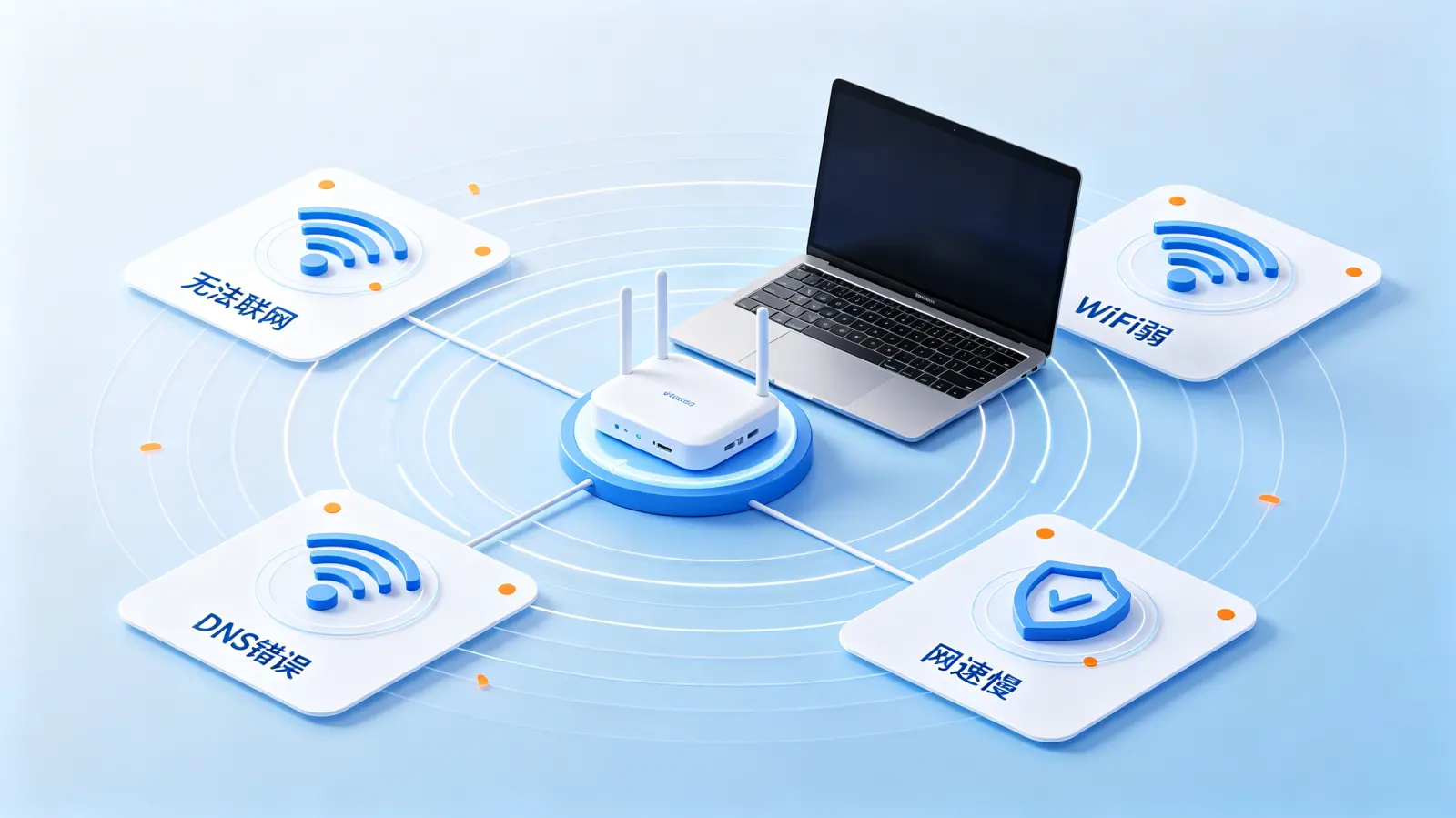
解决电脑WiFi信号差的过程,其实是一个由外到内、由软到硬的系统排查过程。没有一劳永逸的银弹,最重要的是根据你自己的实际情况,耐心地逐一尝试。从调整路由器的一角开始,到更新一个不起眼的驱动,每一次改变都可能带来意想不到的顺畅。当你的电脑重新获得满格信号,那种流畅无阻的体验,就是对这份耐心最好的回报。


