刚打开电脑,发现图标变得巨大无比,或者屏幕边缘出现了恼人的黑边,字体也模糊得难以辨认——这多半是电脑分辨率不对导致的显示问题。它不仅影响观感,长时间使用更会加剧视觉疲劳。遇到这种情况先别着急重装系统,很多时候通过一些简单的排查和设置就能修复。下面我们就来系统地看看如何解决电脑分辨率不对的困扰。
第一步:检查与调整基础显示设置
当分辨率出现问题时,最直接的入口就是系统自带的显示设置。这是最快捷的初步诊断和修复方法。
操作步骤详解:

- 进入显示设置:在桌面空白处点击鼠标右键,选择“显示设置”(Windows系统)或“系统偏好设置”中的“显示器”(macOS)。这是调整所有显示参数的控制中心。
- 选择推荐分辨率:在“分辨率”或“显示器分辨率”下拉菜单中,系统通常会标记一个“(推荐)”的选项。这是你的显示器在最佳状态下的原生分辨率,直接选择它是最稳妥的第一步。
- 应用并确认:点击“应用”或“确定”,系统会短暂黑屏并切换分辨率。通常会有一个15秒的倒计时确认窗口,如果新分辨率显示正常,点击“保留更改”;如果屏幕黑屏或显示异常,不进行任何操作,等待系统自动恢复原设置。
有人可能会问:“我这边根本没有‘推荐’选项,或者可选的分辨率列表非常奇怪,该怎么办?” 这通常意味着系统没有正确识别你的显示器,问题可能出在驱动上,我们接下来就会讲到。
第二步:更新或重新安装显卡驱动
如果说显示器是画布,那么显卡(GPU)驱动就是决定如何在这块画布上作画的“画家”。驱动过时、损坏或不兼容,是导致电脑分辨率不对、无法设置正确分辨率的最常见原因之一。
更新驱动的几种途径:
- 通过设备管理器:右键点击“此电脑”选择“管理”,进入“设备管理器”。展开“显示适配器”,右键点击你的显卡(如NVIDIA GeForce, AMD Radeon, Intel UHD Graphics等),选择“更新驱动程序”。你可以选择“自动搜索更新的驱动程序软件”让Windows帮你找,但这种方式有时找不到最新版。
- 访问显卡官网:这是最推荐、最可靠的方法。根据你的显卡品牌(NVIDIA/AMD/Intel),访问其官方网站,在“驱动下载”或“支持”页面,手动选择你的显卡型号、操作系统版本,下载最新的官方驱动进行安装。
- 彻底重装驱动:如果更新后问题依旧,可以考虑彻底卸载后重装。在设备管理器中右键点击显卡,选择“卸载设备”,并勾选“尝试删除此设备的驱动程序”。重启电脑后,再安装从官网下载的最新驱动。
在这个过程中,你可能会遇到驱动安装失败的情况。这可能是由于旧驱动残留、系统组件缺失或与其他软件冲突造成的。保持耐心,在安全模式下使用显卡厂商提供的清洁安装工具(如NVIDIA的DDU, AMD的Cleanup Utility)往往能解决这类顽固问题。
第三步:排查系统与硬件连接问题
如果驱动无误但问题仍在,我们就需要将目光投向系统和硬件本身了。有时候,问题可能比想象中更简单。
关键排查点:
- 检查物理连接:这听起来很简单,但却经常被忽略。请检查连接电脑和显示器的视频线(如HDMI, DisplayPort, VGA线)是否两端都插紧了。尝试拔插一次,或者更换另一根已知良好的线缆试试。劣质或损坏的线缆无法传输完整的显示信号,会导致分辨率选项受限。
- 运行系统显示疑难解答:Windows系统内置了修复工具。你可以进入“设置 > 系统 > 疑难解答 > 其他疑难解答”,找到并运行“显示器”或“硬件和设备”的疑难解答,按照向导操作,系统可能会自动检测并修复一些常见的显示配置错误。
- 在安全模式下测试:重启电脑,在启动时强制进入安全模式(通常按F8或Shift+重启)。在安全模式下,系统只加载最基本的驱动。如果此时分辨率正常,那就说明是某个第三方软件或常规模式下的驱动加载出了问题,可以帮你缩小排查范围。
为了更清晰地理解不同故障点可能带来的现象差异,可以参考下表:
| 问题表现 | 可能的原因指向 | 优先尝试的解决方案 |
|---|---|---|
| 分辨率列表不全,没有推荐选项 | 显卡驱动未正确安装/识别 | 更新或重装显卡官方驱动 |
| 分辨率可调,但字体模糊发虚 | 缩放设置不当,或非原生分辨率 | 调回推荐分辨率,并调整“缩放与布局” |
| 屏幕有黑边,画面无法全屏 | 显卡控制面板缩放设置问题,或显示器自身设置 | 在显卡控制面板中调整“缩放模式”为“全屏” |
进阶与特殊场景处理
对于一些特定情况,比如外接显示器、系统更新后或玩游戏时出现的分辨率问题,可能需要一些特别的处理。
外接显示器分辨率不对:确保你为每个显示器单独设置了正确的分辨率。在“显示设置”中,点击标识出的对应显示器编号,再为其选择独立的分辨率。同时,检查笔记本的显卡控制面板(如NVIDIA控制面板),在外接显示器的设置项中确认信号输出模式。
游戏或特定软件内分辨率异常:很多游戏和软件有自己的图形设置,会覆盖系统全局设置。你需要进入该软件或游戏的“选项”、“设置”或“图形”菜单,找到分辨率设置项并进行调整。有些老游戏可能不兼容高分辨率,需要以兼容模式运行或在属性中设置“替代高DPI缩放行为”。
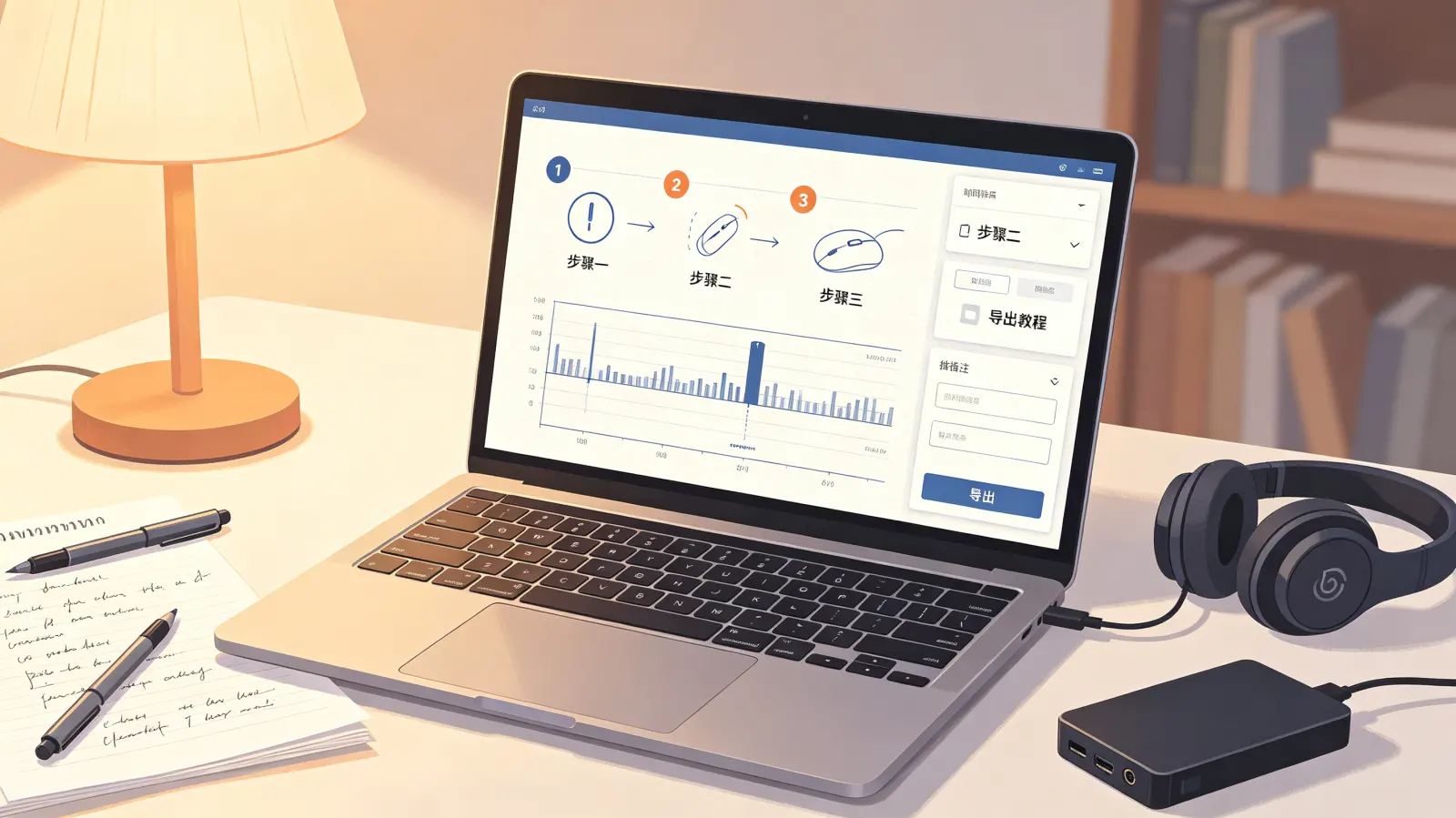
解决电脑分辨率不对的问题,其实是一个从软件到硬件、从简单到复杂的逻辑排查过程。大部分时候,它并不需要高深的技术,只需要你耐心地一步步尝试。从点击那个“推荐”分辨率开始,到更新那个默默工作的显卡驱动,再到检查那根不起眼的连接线,每一次操作都是向清晰世界迈进的一步。当屏幕再次变得锐利舒适时,你会发现,这些看似琐碎的步骤,正是我们与机器有效沟通的语言。


