你是否遇到过这样的场景:一觉醒来打开电脑,或者刚更新完系统,发现屏幕上的图标和文字变得出奇地大、异常模糊,甚至整个画面都被拉伸变形了?这就是典型的电脑分辨率不对的问题。它不仅影响视觉体验,长期使用还会导致眼睛疲劳,更会妨碍工作效率。别急着怀疑显示器坏了,多数情况下,这个问题是可以轻松解决的。
一、 驱动问题:分辨率异常的“头号嫌疑犯”
显卡驱动程序是连接操作系统与显示硬件的“翻译官”。一旦它出问题,电脑分辨率不对就成了最常见的症状。
- 驱动未安装或损坏:尤其是在重装系统或更新后,系统可能使用了默认的基础显示驱动,无法发挥显卡全部性能,导致可选分辨率很少或最高分辨率很低。
- 驱动版本过旧或不兼容:新的游戏或应用程序可能需要更新的驱动支持,旧驱动可能无法正确识别显示器的最佳分辨率。
- 驱动冲突:安装了多个显卡驱动,或驱动与当前系统版本(如Windows更新)存在冲突。
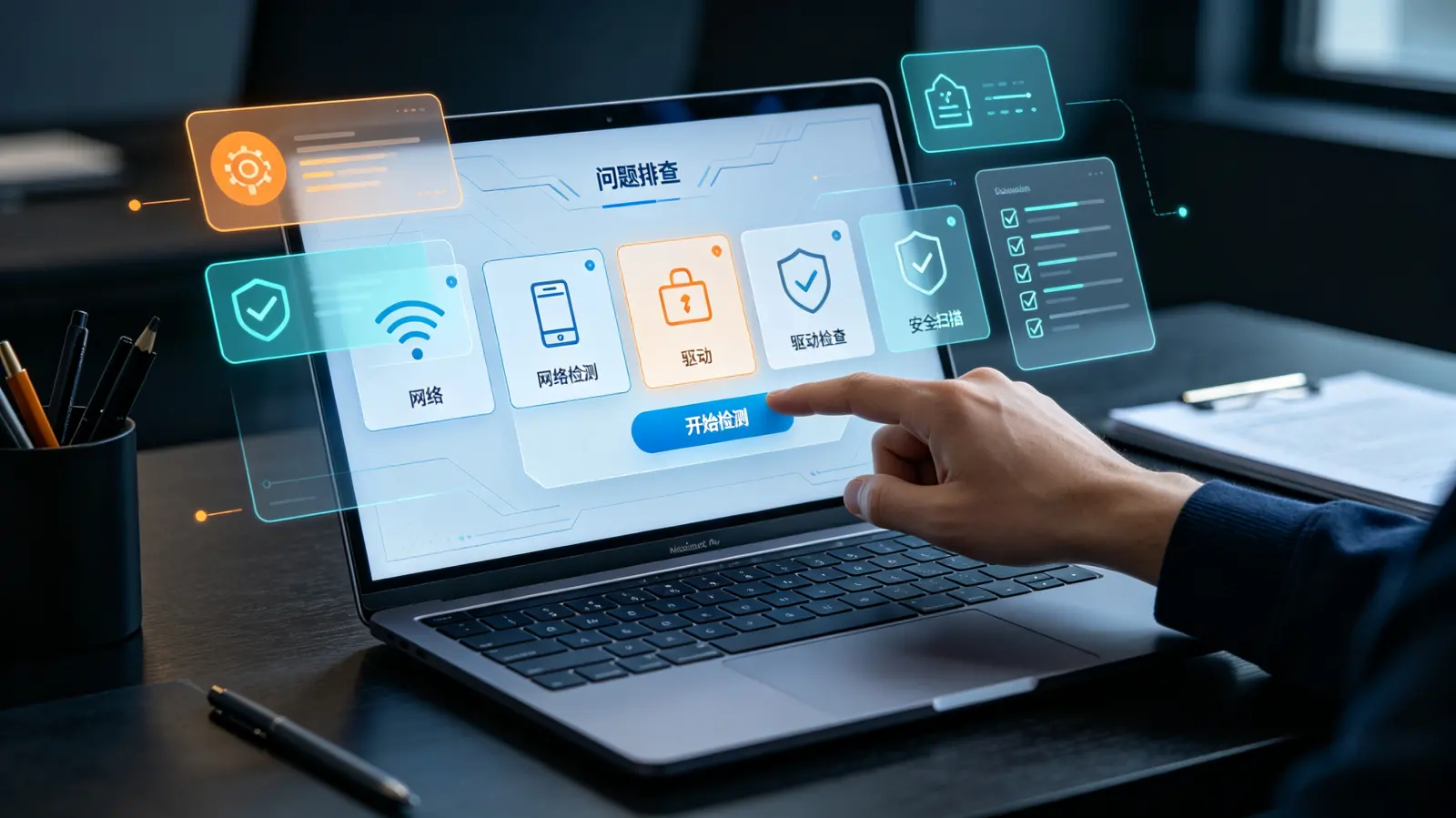
解决方法:访问显卡制造商(如NVIDIA、AMD、Intel)的官方网站,根据你的显卡型号和操作系统版本,下载并安装最新的官方驱动。安装前,建议使用显示驱动卸载工具(如DDU)在安全模式下彻底清理旧驱动,再安装新驱动。
二、 显示设置与系统配置错误
有时问题并非出在硬件或驱动,而是我们自己的设置不小心被更改了。
- 分辨率被手动误调:不小心设置了非显示器原生(推荐)的分辨率,导致画面模糊或变形。
- 缩放与布局设置不当:尤其是在高分辨率屏幕上,Windows的“缩放与布局”比例设置过高(如150%),可能导致部分老旧软件界面模糊。
- 多显示器配置混乱:当连接了多个显示器时,系统可能为扩展或复制显示设置了错误的主显示器分辨率。
解决方法:右键点击桌面空白处,选择“显示设置”。
1. 在“显示分辨率”下拉菜单中,选择标有“(推荐)”的那一项,这通常是你的显示器原生分辨率。
2. 检查“缩放与布局”下的“更改文本、应用等项目的大小”。对于1080P屏幕,通常建议100%;2K或4K屏幕可尝试125%或150%,并根据软件兼容性调整。
3. 如果有多台显示器,请在下方的“重新排列显示器”图示中,分别选中每个显示器图标,单独为其设置合适的分辨率和缩放比例。
三、 硬件连接与显示器自身问题
信号传输链路中的任何一环出问题,都可能导致电脑分辨率不对。
- 线缆问题:使用劣质、损坏或版本过旧的视频线(如VGA线),无法传输高分辨率信号。HDMI 1.4和HDMI 2.0支持的最高分辨率就有很大差异。
- 接口接触不良或接错:独立显卡有输出,却把线插在了主板的集成显卡接口上。
- 显示器模式设置:有些显示器需要手动在OSD菜单中选择正确的输入源或关闭“过扫描”等功能。
你可能会问:“我怎么知道是不是线缆问题?”
一个简单的排查方法是:尝试更换另一条已知良好的同类型或更高级别的线缆(如将HDMI换成DP线试试)。同时,确保线缆两端都已插紧。
| 接口类型 | 常见版本 | 典型最高分辨率支持(@60Hz) | 备注 |
|---|---|---|---|
| VGA | 模拟信号 | 1920x1200 | 逐渐淘汰,易受干扰 |
| HDMI | 1.4 | 4K @30Hz | 常见于老设备 |
| HDMI | 2.0 | 4K @60Hz | 目前主流 |
| DisplayPort | 1.2 | 4K @60Hz | PC显示器常用 |
| DisplayPort | 1.4 | 8K @60Hz | 支持更高刷新率与分辨率 |
四、 软件冲突与系统故障
某些软件会“自作主张”地修改图形设置,从而引发问题。
- 游戏或专业软件内置分辨率覆盖:一些游戏在运行或崩溃后,可能会意外修改系统的全局分辨率设置。
- 第三方优化、屏保或桌面美化软件冲突:这类软件有时会注入系统显示进程,导致设置异常。
- 系统文件损坏:罕见的系统核心文件损坏也可能影响显示子系统。
解决方法:可以尝试在“安全模式”下启动Windows。在安全模式下,系统只加载最基本的驱动和服务。如果此时分辨率正常(虽然可能较低),那就基本可以断定是某个第三方软件或驱动造成了冲突。你可以通过“干净启动”的方式,逐步排查是哪个软件引起的问题。
五、 进阶排查:显卡控制面板与BIOS/UEFI
如果以上方法都无效,我们需要更深入地排查。
- 显卡控制面板的单独设置:NVIDIA控制面板或AMD Radeon设置中的分辨率、缩放选项可能会覆盖Windows设置。确保这里的缩放模式设置为“由应用程序决定”或“保持纵横比”,而不是“全屏”。
- BIOS/UEFI中的显示初始化:极少数情况下,主板BIOS/UEFI中关于主显示设备(优先从独立显卡还是集成显卡启动)的设置错误,会导致系统初始化时识别错误。
有人会说:“这些设置听起来太复杂了,不敢动。”
其实,显卡控制面板的设置通常有“恢复默认值”的选项,BIOS/UEFI也有“Load Optimized Defaults”(载入优化默认值)的选项。在进行任何更改前,你可以先尝试恢复默认,这能解决很多因不当调校导致的问题。
面对电脑分辨率不对的困扰,从最简单的驱动更新和设置检查开始,逐步排查线缆、软件冲突等可能性,大部分问题都能迎刃而解。保持驱动的更新,使用质量可靠的线缆,并在安装新软件后留意显示变化,可以有效预防此类问题的发生。如果你的显示器在更换到其他电脑上工作正常,而你的电脑连接任何显示器都出问题,那么问题的根源很可能就在你的主机内部了。


