无论是为了扩展工作空间,享受大屏影音,还是搭建多屏办公环境,连接外接显示器都是提升电脑使用体验的常见操作。然而,最令人头疼的场景莫过于:线缆接好了,电源也通了,但外接显示器就是固执地显示“无信号”或干脆一片漆黑。面对“电脑外接显示器不显示”这个难题,盲目尝试往往事倍功半。其实,解决问题的关键在于遵循一套从简到繁、从外到内的系统性排查流程。
第一步:检查物理连接与硬件基础
所有复杂问题的排查都应从最简单的环节开始。很多时候,问题就出在我们认为“不可能出错”的地方。
1. 重新插拔与检查线缆
这是最基本但最有效的一步。请务必:

- 确保两端插紧:将连接电脑和显示器的视频线(如HDMI、DP、Type-C)两端都拔下来,重新牢固插入。听到“咔嗒”声(DP接口)或确认完全插入无松动。
- 检查线缆本身:尝试更换另一根确认可用的同类型线缆。劣质或损坏的线缆是导致无信号的常见元凶。
- 确认接口无误:如果你使用的是扩展坞或转接头,请尝试绕过它们,将显示器直接连接到电脑的视频输出口,以排除扩展设备故障。
2. 确认显示器与电源状态
你可能会问:显示器灯亮着,不就代表开机了吗?不一定。请留意:
- 显示器的电源指示灯是什么颜色?绿色常亮通常代表正常信号输入,橙色/红色闪烁可能代表节能模式或无信号。
- 使用显示器的物理按键(OSD菜单),切换到正确的信号输入源。例如,如果你用的是HDMI线,就需要在显示器的菜单中将输入信号源选择为“HDMI”,而不是“DP”或“VGA”。
- 尝试将这台显示器连接到另一台电脑(或游戏机、笔记本),以单独验证显示器本身是否工作正常。
第二步:调整电脑系统设置与显示输出
当物理连接确认无误后,我们就需要进入电脑系统内部进行设置检查。操作系统可能并未正确识别或输出信号到外接显示器。
1. 使用快捷键切换显示模式
这是最快捷的软件解决方法。在连接好显示器的情况下:
- 对于Windows电脑,普遍使用 Win + P 组合键。按下后会弹出一个侧边栏,提供四种模式:
- 仅电脑屏幕:只使用笔记本自带屏幕,外接显示器黑屏。
- 复制:两个屏幕显示相同内容。
- 扩展:两个屏幕合并为一个大桌面,最常用的工作模式。
- 仅第二屏幕:笔记本自带屏幕黑屏,所有内容输出到外接显示器。
- 对于Mac电脑,则使用 Command + F1(或进入“系统偏好设置”>“显示器”进行调整)。
2. 深入图形控制面板与系统设置
如果快捷键无效,我们需要更深入地查看设置:
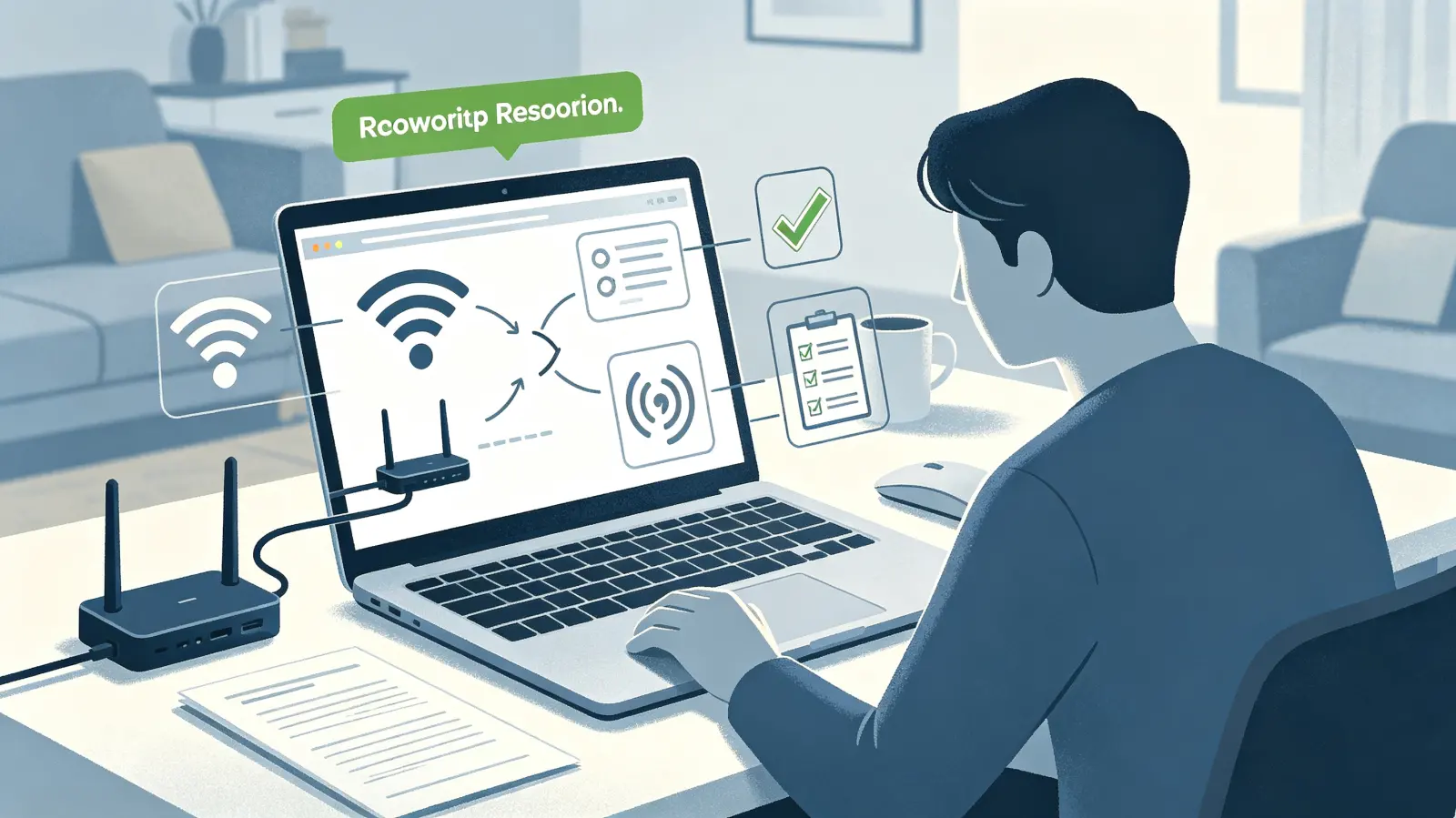
- 在Windows中:右键点击桌面空白处,选择“显示设置”。向下滚动,点击“多显示器设置”下的“检测”按钮。如果系统能检测到第二台显示器,它会出现并允许你进行排列和模式选择。
- 更新或重新安装显卡驱动:过时、损坏或不兼容的显卡驱动是导致外接显示器无法识别的深层原因。建议前往显卡制造商(如NVIDIA、AMD、Intel)官网,根据你的显卡型号下载并安装最新版驱动程序。在安装过程中,选择“清洁安装”效果更佳。
- 在Mac中:确保已安装所有系统更新。对于使用Type-C或雷电3接口的显示器,有时需要显示器厂商提供的特定软件或固件更新才能完美兼容。
第三步:排查硬件冲突与深度故障
如果以上步骤都尝试过后,外接显示器依然不显示,我们就需要怀疑更深层次的硬件或系统问题了。
1. 重启与BIOS/UEFI检查
有人会说:“我早就重启过了!”但这里的重启有讲究:
- 在连接着外接显示器的情况下,完全关闭电脑和显示器,等待一分钟后,先开启显示器,再开启电脑。这个顺序有时能帮助显卡更好地初始化并识别外部设备。
- 尝试进入电脑的BIOS/UEFI设置界面(开机时按F2、Delete等特定键)。如果在BIOS界面中,内容能够显示在外接显示器上,说明硬件连接是通的,问题很可能出在Windows/Mac系统启动后的驱动或设置层。反之,如果在BIOS中也不显示,则更偏向硬件接口或兼容性问题。
2. 接口故障与供电问题
这部分排查需要一些细心:
- 电脑视频输出口故障:尝试使用电脑上其他同类型或不同类型的视频输出口(例如,如果你的笔记本有HDMI和Type-C,都试试看)。
- 供电不足:对于一些高分辨率、高刷新率的显示器,或者通过Type-C一线连(同时传输信号和供电)的情况,可能会出现供电不足导致无法点亮。尝试为电脑连接原装电源适配器,或者使用显示器附带的更高功率的Type-C线缆。
- 硬件兼容性与高级设置:
- 对于游戏玩家,如果你使用的是独立显卡,请务必将显示器连接到独立显卡的输出接口上,而不是主板上集显的接口。
- 检查显示器菜单中的刷新率或分辨率设置是否超出了电脑显卡的支持范围。可以尝试先用电脑自带屏幕,将外接显示器的分辨率刷新率设置为较低的标准值(如1920x1080@60Hz)再连接。
面对电脑外接显示器不显示的困境,耐心和有序的排查是关键。从“线是不是松了”这种最朴素的疑问开始,逐步深入到驱动和系统设置,大部分问题都能迎刃而解。整个过程就像一次简单的诊断,你既是用户,也是自己设备的工程师。当第二块屏幕最终亮起,拓展出的不仅是桌面空间,更是解决问题的信心和能力。


