你是否曾经被系统时不时弹出的“密码重置”提示所困扰?或者担心自己不在电脑旁时,他人可能通过这个“后门”绕过你的登录密码?这个旨在帮助用户应对遗忘密码窘境的功能,在某些场景下却成了安全顾虑或使用干扰的来源。今天,我们就来深入探讨一下电脑密码重置怎么关闭这个话题,这不仅仅是关闭一个选项,更是关于如何在系统安全与使用便捷之间找到最适合自己的平衡点。
一、理解密码重置功能:它是什么,为何存在?
在着手关闭之前,我们有必要先理解这个功能的设计初衷。它通常指的是Windows系统(特别是连接到域或微软账户时)内置的密码恢复机制,例如通过安全问题、备用邮箱或手机号来重置密码。对于个人用户而言,最常见的体现是本地账户的“密码提示”功能,以及使用微软账户登录时的在线重置选项。
它的核心价值在于“兜底”,防止你因为忘记密码而被彻底锁在电脑之外。然而,问题也随之而来:
- 安全提示可能被视为干扰:系统可能会定期提醒你更新密码重置信息,这对于追求简洁体验的用户是一种打扰。
- 潜在的安全入口:如果你与他人共用电脑,或电脑有被他人物理接触的风险,重置功能可能成为一个理论上的薄弱环节。
- 对本地账户管理的影响:对于严格管理本地账户的环境,管理员可能希望完全掌控密码策略,避免任何自助重置的可能性。
因此,萌生关闭电脑密码重置想法的用户,通常是为了获得更干净的使用体验或追求更严格(但风险也更高)的单点密码控制。
二、如何关闭Windows系统的密码重置功能?
操作前重要提醒:关闭此功能意味着你将失去一个官方的密码恢复途径。请务必在操作前确保你已牢记当前密码,并考虑好替代的密码管理方案(下文会详述)。以下方法主要针对Windows 10/11系统。
1. 对于使用微软账户登录的情况
使用微软账户登录时,密码重置本质上是依赖于微软的在线账户恢复系统。你无法在本地电脑上“关闭”它,但可以管理和简化相关提示。
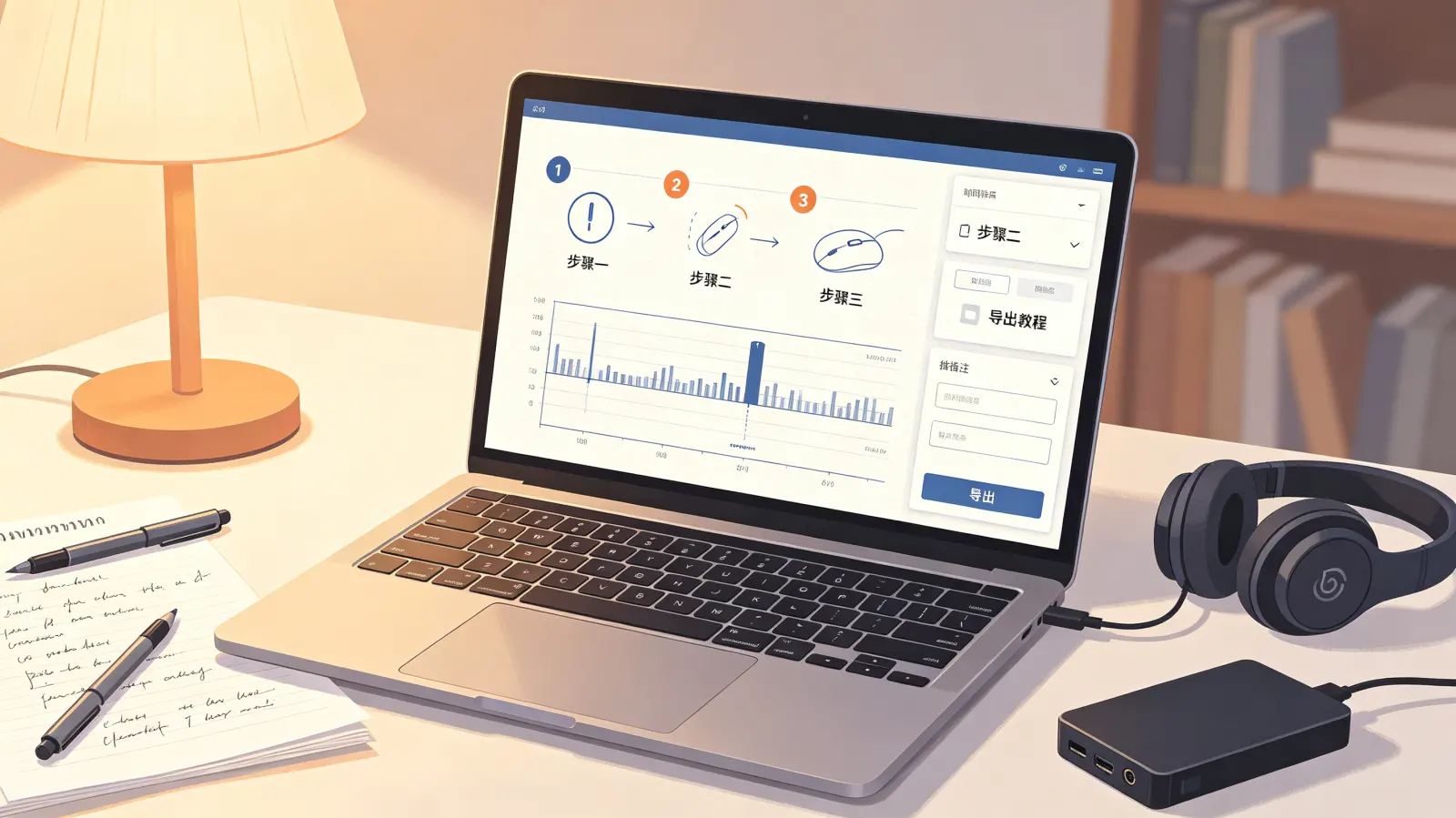
- 管理你的微软账户安全信息:访问 account.microsoft.com/security,确保你的备用邮箱和手机号是准确且私密的。这是重置密码的钥匙,妥善保管它们比关闭功能更重要。
- 关闭同步与相关提示:在系统“设置”>“账户”>“你的信息”中,你可以考虑改为使用本地账户登录(这会完全脱离在线重置功能),但这会牺牲跨设备同步等便利。
2. 对于使用本地账户登录的情况
这才是我们可以进行更多本地化设置的地方。核心在于组策略和用户账户控制。
方法A:通过本地安全策略(适用于Windows专业版、企业版、教育版)
- 按下 Win + R,输入 secpol.msc 并回车,打开“本地安全策略”。
- 依次展开“账户策略”>“密码策略”。
- 在右侧找到并双击“用可还原的加密来储存密码”这一策略。
- 将其设置为“已禁用”。这并非直接命名为“关闭重置”,但禁用此策略可以增强密码存储的安全性,并移除一些简单的密码还原可能性(注意:这主要影响某些旧式协议,对现代Windows登录的直接重置提示影响有限,但它是安全加固的一部分)。
方法B:通过控制面板移除密码提示(针对特定的用户账户)
- 打开控制面板,选择“用户账户”。
- 再次点击“用户账户”,然后选择“管理其他账户”。
- 选择你想要操作的目标本地账户。
- 点击“更改密码”。
- 在更改密码页面,将“密码提示”字段清空并留白,然后输入当前密码和新密码(如果想改的话),完成更改。这样,系统就不会为该账户存储密码提示,相当于移除了一个本地的记忆辅助功能。

你可能会问:清空密码提示就等于关闭重置功能了吗?
并不完全等同。清空提示只是移除了一个辅助记忆的线索,并未真正禁用更深层的密码重设机制(如通过安装介质)。但对于大多数个人用户来说,这已经大大减少了因提示信息泄露而带来的风险,是向关闭电脑密码重置相关干扰迈出的实际一步。
三、关闭前后的关键考量与替代方案
直接关闭官方恢复通道是一把双刃剑。在做出决定前,不妨看看这份对比:
| 考量维度 | 关闭密码重置功能 | 保留密码重置功能 |
|---|---|---|
| 安全性感知 | 感觉更可控,减少了外部重置入口。 | 存在一个已知的官方恢复入口。 |
| 便利性 | 一旦忘记密码,可能需要借助第三方工具或重装系统,非常麻烦。 | 忘记密码时,可通过预留信息相对方便地恢复访问。 |
| 适用场景 | 对电脑有绝对物理控制权、记忆力好或已采用其他密码管理工具的用户。 | 普通家庭用户、容易忘记密码的用户,或电脑有多个受信任使用者的情况。 |
如果你决定关闭或弱化此功能,强制定期更新并牢记一个高强度的密码是必须的。我更推荐以下替代方案来保障安全:
- 启用BitLocker驱动器加密(如果硬件支持):这能在电脑丢失或被盗时,防止他人通过移除硬盘等方式访问你的数据,是比纠结登录密码更深层的防护。
- 使用密码管理器:如Bitwarden、KeePass等,为你的电脑账户设置一个独一无二且复杂的密码,并交由管理器记忆。你只需要记住管理器的主密码即可。
- 创建密码重置盘(USB闪存驱动器):这是一个被很多人忽略的官方离线重置方法。在控制面板的“用户账户”中创建。它是一把物理“钥匙”,比安全问题更安全,且完全由你物理掌控。
四、常见问题与误区澄清
围绕电脑密码重置怎么关闭,总有一些常见的疑问和误解。
Q1:关闭这个功能后,我的电脑就绝对安全了吗?
A:绝非如此。登录密码只是安全的第一道门槛。关闭重置功能主要针对“通过认证问题或邮箱重置密码”这个特定途径。黑客通过漏洞、恶意软件、物理接触等方式仍可能威胁你的电脑。综合性的安全习惯(如及时更新系统、不安装可疑软件、启用防火墙等)远比单一操作重要。
Q2:我按照网上的教程修改了注册表,为什么没效果?
A:网上有些通过修改注册表彻底禁用密码相关功能的方法,风险极高,且可能因系统版本不同而失效甚至导致账户出现问题。强烈不建议非专业用户尝试。本文介绍的方法是在系统提供的常规管理工具范围内,更为稳妥。
Q3:对于公司或学校的电脑,我可以自己关闭吗?
A:绝对不可以。这些电脑通常加入了域,密码策略由网络管理员统一制定和管理。任何擅自修改都可能违反规定,导致账户被锁或面临其他后果。如有需求,应联系IT支持部门。
说到底,技术设置只是工具,关键在于我们如何使用它。与其追求绝对地关闭电脑密码重置功能,不如将其视为一个需要理性管理的安全参数。对于绝大多数普通用户,我的个人见解是:保留并妥善管理好密码重置选项(如确保微软账户的安全信息准确且安全),其带来的便利性价值远高于其可能带来的微小风险。真正的安全,来自于对重要数据的定期备份、对密码的妥善管理以及时刻保持警惕的安全意识。当你理解了这些,是否关闭那个特定的功能,答案或许就已经在你心中了。


