你是否遇到过这样的场景:急需查找资料或处理工作,但电脑上的浏览器却像被“封印”了一样,无论如何尝试都打不开任何网页,而其他网络应用却可能运行正常?这种孤立性的故障让人尤其抓狂。别急着重启电脑或重装系统,今天我们就来系统地梳理一下,当电脑浏览器打不开网页时,我们应该如何一步步诊断并找到开启网页的钥匙。
第一步:基础排查与快速修复
当问题发生时,先从最简单、最可能的原因入手,这些操作往往能解决大部分常见问题。
1. 检查网络连接状态
首先确认你的电脑是否真的连接到了互联网。这听起来简单,但却是最容易被忽略的一步。
- 观察系统托盘:查看电脑右下角的网络图标,确认是否显示“已连接”且信号强度正常。如果是Wi-Fi连接,尝试断开后重新连接;如果是有线连接,检查网线是否插紧。
- 尝试其他网络应用:打开一个在线音乐软件、聊天工具或系统更新,看它们是否能正常联网。这能帮助你判断是全局网络问题还是仅浏览器有问题。
- 重启网络设备:关闭你的路由器或光猫,等待30秒后再重新开启。这个古老而有效的方法能清除路由器的临时缓存和错误状态。
2. 重启浏览器与清除缓存
浏览器本身也可能因为临时文件堆积或插件冲突导致异常。
- 完全关闭并重启浏览器:务必通过任务管理器(Ctrl+Shift+Esc)确保所有浏览器进程都已结束,再重新打开。
- 清除浏览数据:进入浏览器设置,找到“隐私设置和安全性”或类似选项,选择清除最近一小时或一天的Cookie及其他网站数据。有时一个损坏的Cookie就会阻止网页加载。
- 尝试无痕/隐私模式:用浏览器的无痕模式(如Chrome的Ctrl+Shift+N)打开网页。如果能打开,问题很可能出在你的浏览器扩展、缓存或Cookie上。
第二步:检查系统与安全软件设置
如果基础排查无效,问题可能更深层,涉及到系统配置或第三方软件的干扰。
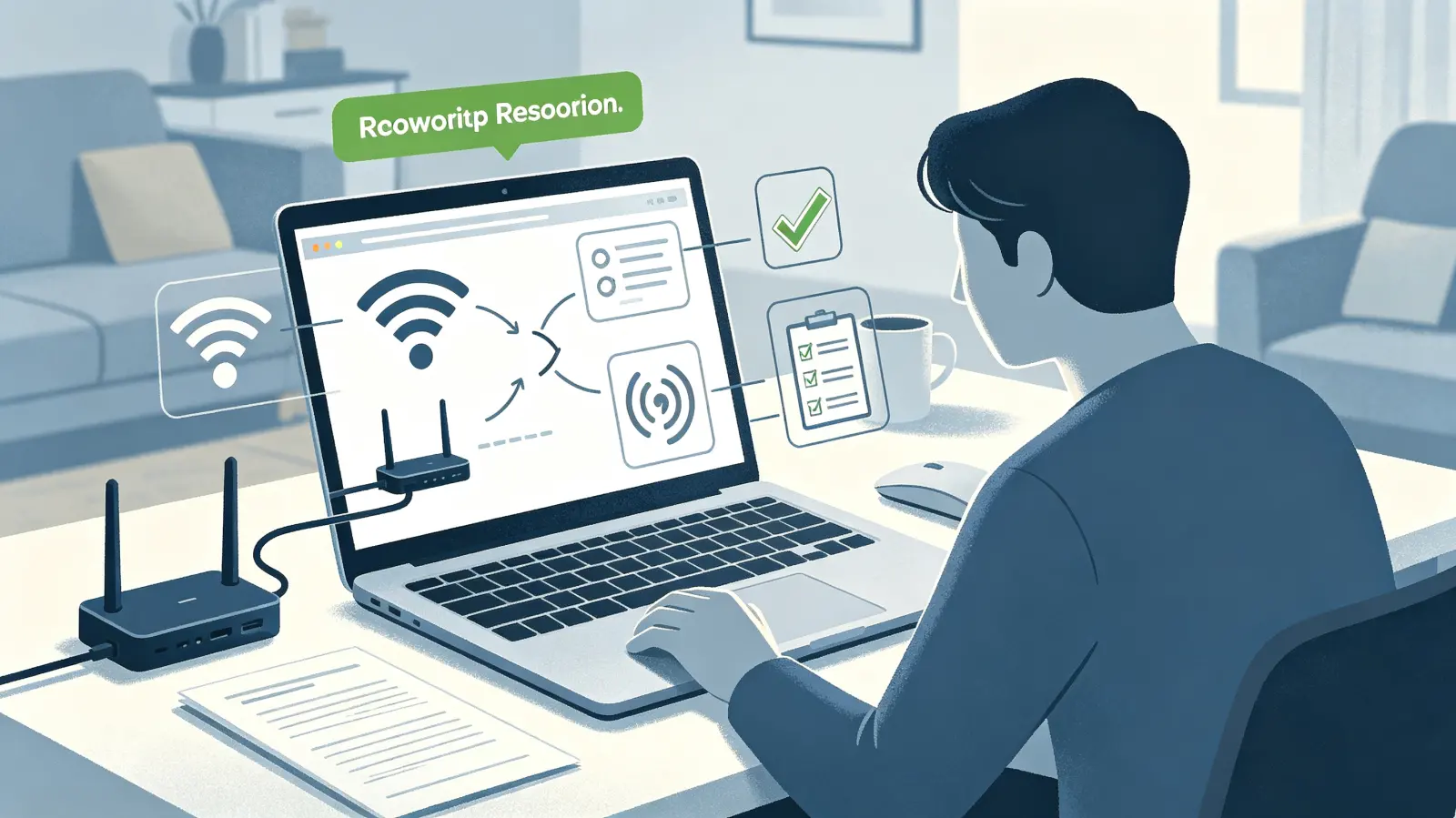
1. 防火墙与安全软件的拦截
你可能会问:“我的安全软件一直很安静,会是它的问题吗?” 有时安全软件的自动更新或规则变化会误将浏览器联网行为阻止。
- 临时禁用防火墙:进入Windows安全中心或你使用的第三方安全软件,暂时关闭防火墙,然后测试浏览器。如果网页能打开了,说明是防火墙规则问题,需要在防火墙设置中为浏览器添加允许规则。
- 检查安全软件的网络保护模块:一些安全软件带有“网络保护”、“浏览器保护”功能,尝试暂时关闭这些特定模块进行测试。
2. 代理服务器设置问题
这是导致浏览器无法上网的一个常见但隐蔽的原因。系统或浏览器被错误地配置了代理服务器。
- 检查系统代理设置:在Windows中,按下Win + I打开设置,进入“网络和互联网” > “代理”。确保“自动检测设置”开启,且“使用代理服务器”处于关闭状态(除非你明确需要)。
- 重置浏览器网络设置:以Chrome为例,在设置中搜索“重置设置”,选择“将设置恢复为原始默认值”。这个操作会重置启动页、新标签页、搜索引擎和固定标签页,并禁用所有扩展,但能清除错误的代理和网络配置。
第三步:进阶诊断与修复
当上述方法都尝试过后,我们可以进行一些更技术性的操作,这些操作能解决更深层次的网络栈问题。
1. 刷新DNS与重置网络栈
DNS(域名系统)是将网址转换为IP地址的服务,本地DNS缓存出错会导致网页无法解析。

- 清除DNS缓存:以管理员身份打开命令提示符(CMD)或Windows PowerShell,输入命令 ipconfig /flushdns 并回车。这会清除本地的DNS缓存。
- 重置Winsock目录:在同一个管理员命令行中,依次输入并执行以下两个命令:
netsh winsock reset
netsh int ip reset
执行完毕后,重启电脑。这个操作会重置系统的网络协议栈到初始状态。
2. 浏览器修复与更新
浏览器核心文件损坏或版本过旧也可能引发兼容性问题。
- 更新浏览器到最新版本:进入浏览器设置中的“关于”页面,让它自动检查和安装更新。
- 重置浏览器:这是一个更彻底的操作。在浏览器设置中找到“高级”选项,通常会有一个“重置并清理”的选项。它会将浏览器恢复至初始安装状态(书签和密码等基础数据通常会被保留,但扩展、设置会被清除)。
疑难场景与特殊问题
有些情况比较特殊,需要针对性处理。
1. 仅特定网站打不开?
如果只是部分网站(如某个银行或政府网站)无法访问,而其他网站正常。
- 检查日期和时间:系统日期和时间不正确会导致安全证书(HTTPS)验证失败。请确保电脑的日期、时间和时区设置完全准确。
- 尝试更换DNS服务器:将系统的DNS服务器从自动获取改为公共DNS,如谷歌的8.8.8.8和8.8.4.4,或 Cloudflare 的1.1.1.1。这可以绕过本地网络运营商DNS可能存在的问题。
2. 所有浏览器都打不开网页?
如果Edge、Chrome、Firefox等所有浏览器都无法上网,但电脑能登录QQ或微信,问题很可能出在系统层面。
- 检查Hosts文件:Hosts文件可以强制将域名指向特定IP,有时会被恶意软件篡改。用记事本以管理员身份打开C:\Windows\System32\drivers\etc\hosts文件,如果里面有很多与常见网站相关的条目(除了 localhost),请将它们删除。
- 使用网络故障排除工具:Windows自带的网络疑难解答有时能自动检测并修复一些配置问题。在设置中搜索“疑难解答”并运行网络适配器相关的诊断。
经历了这一整套从简到繁的排查流程,相信大部分导致浏览器无法开启网页的“罪魁祸首”都已无所遁形。网络问题虽然烦人,但通常有迹可循。保持耐心,一步步来,你的浏览器很快就能重新畅游网络世界。如果以上所有方法都尝试过后问题依旧存在,那么可能需要考虑更深度的系统还原,或者检查是否与特定的网络环境(如公司、学校网络)策略有关了。


